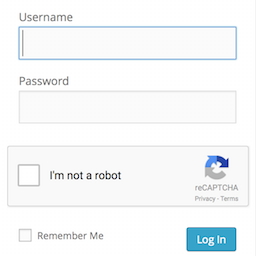
Что умеет
Плагин встраивает в формы входа, восстановления пароля и регистрации флажок «Я не робот» (Google No Captcha reCAPTCHA). Автоматические скрипты, которые подбирают пароли, не проходят проверку, а обычный пользователь ставит одну галочку. Работает как в стандартных формах WordPress, так и на страницах WooCommerce.
Плагин проще использовать вместе с другими мерами защиты: ограничением числа попыток входа и двухфакторной аутентификацией.
Установка и настройка
Получите ключи reCAPTCHA (ключ сайта и секретный ключ) в консоли Google для вашего домена, установите плагин и введите ключи в настройках. Затем выйдите из аккаунта и проверьте вход, восстановление пароля и регистрацию. Держите открытой вторую сессию администратора, чтобы при ошибке в настройках вы не потеряли доступ.
Подводные камни
- Доступность Google. reCAPTCHA загружается с серверов Google. У части российских пользователей и в некоторых сетях он блокируется или работает медленно: флажок не загрузится, и войти будет нельзя. Проверьте, как форма ведёт себя из разных сетей, или рассмотрите отечественные варианты капчи.
- Персональные данные. При проверке Google получает IP-адрес и технические данные посетителя. Это нужно описать в политике конфиденциальности и учитывать требования 152-ФЗ.
- Блокировка администратора. Если ключи введены неверно или сервис недоступен, вы не сможете войти в админку. Подготовьте способ отключить плагин через FTP, переименовав папку плагина.
- Кэш. Страницу входа нельзя кэшировать, иначе токены проверки устареют.
- Другие формы. Комментарии и контактные формы плагин не защищает; для них нужен антиспам.
- Если уже используете другой плагин капчи на странице входа, не включайте два одновременно.
Кому подойдёт
Сайтам, на которые идут автоматические попытки подбора пароля, при условии, что для аудитории работает сервис Google. Для других вариантов защиты посмотрите Akismet, Antispam Bee или Really Simple CAPTCHA.